PrintStorage CultSDXscan para Brother ScanNCut DX
R$ 49,99

Você tem uma Brother ScanNCut DX e gostaria de utilizar o recurso Print to Cut sem precisar comprar o cartão de ativação ?
O PrintStorage CultSDXscan foi desenvolvido justamente para oferecer uma alternativa independente para quem trabalha com impressão e recorte, criação de adesivos personalizados e projetos que exigem cortes precisos seguindo o contorno das imagens.
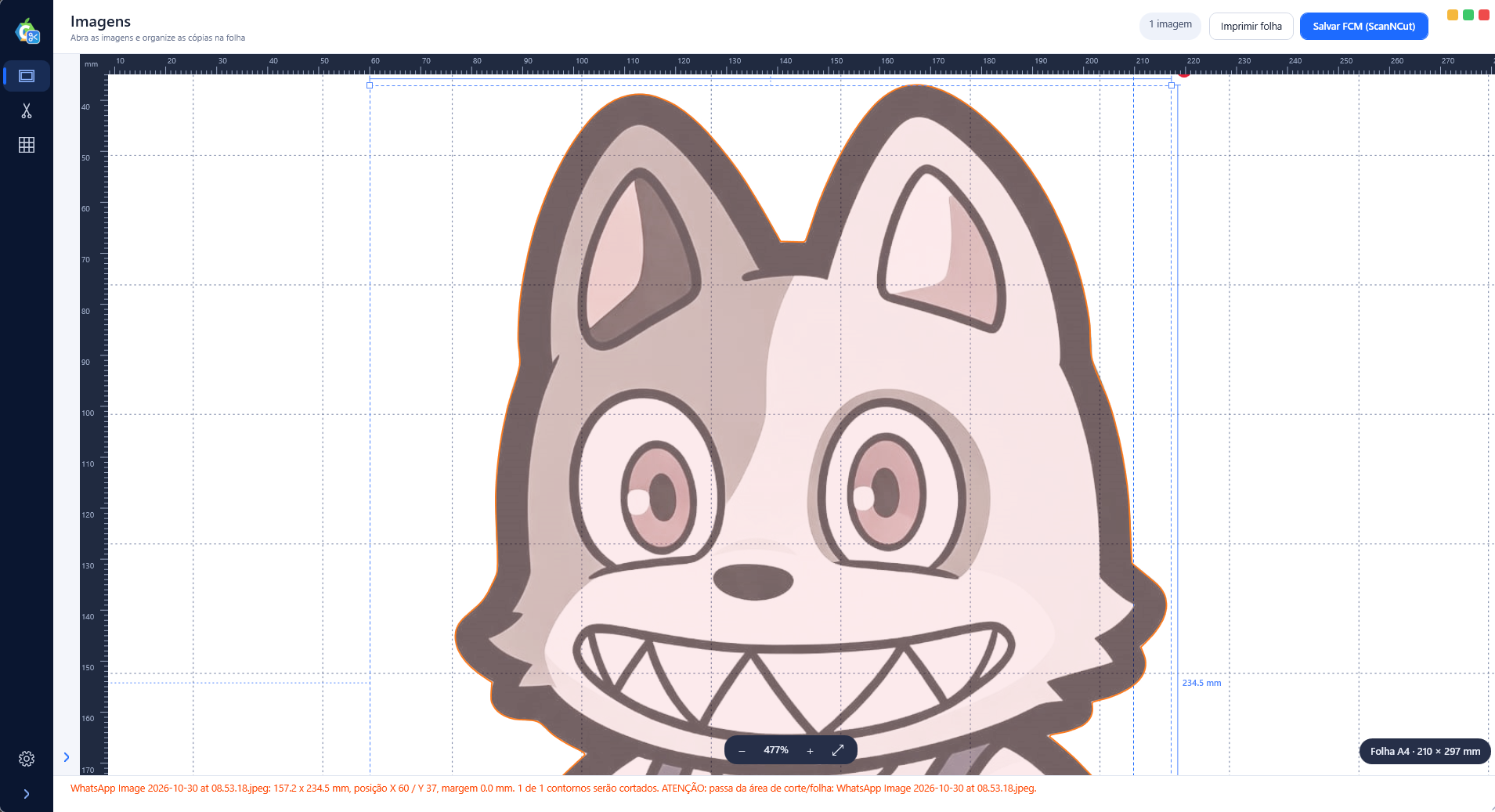
O recurso permite combinar uma imagem impressa com dados de corte, possibilitando que a máquina identifique a posição do material e realize o recorte conforme o projeto preparado.
Entretanto, a utilização desse recurso pelo CanvasWorkspace exige a ativação específica da função Print to Cut, disponibilizada pela Brother por meio do cartão de ativação CADXPRNTCUT1.
Pensando nisso, desenvolvi o PrintStorage CultSDXscan: um programa próprio, criado do zero, que utiliza seu próprio sistema de preparação de imagens, criação de arquivos de corte e marcas de registro.
Não é uma modificação do CanvasWorkspace, não é um crack e não exige desbloquear o software original. É uma solução independente, desenvolvida para oferecer mais possibilidades e controle sobre seus projetos de impressão e recorte.
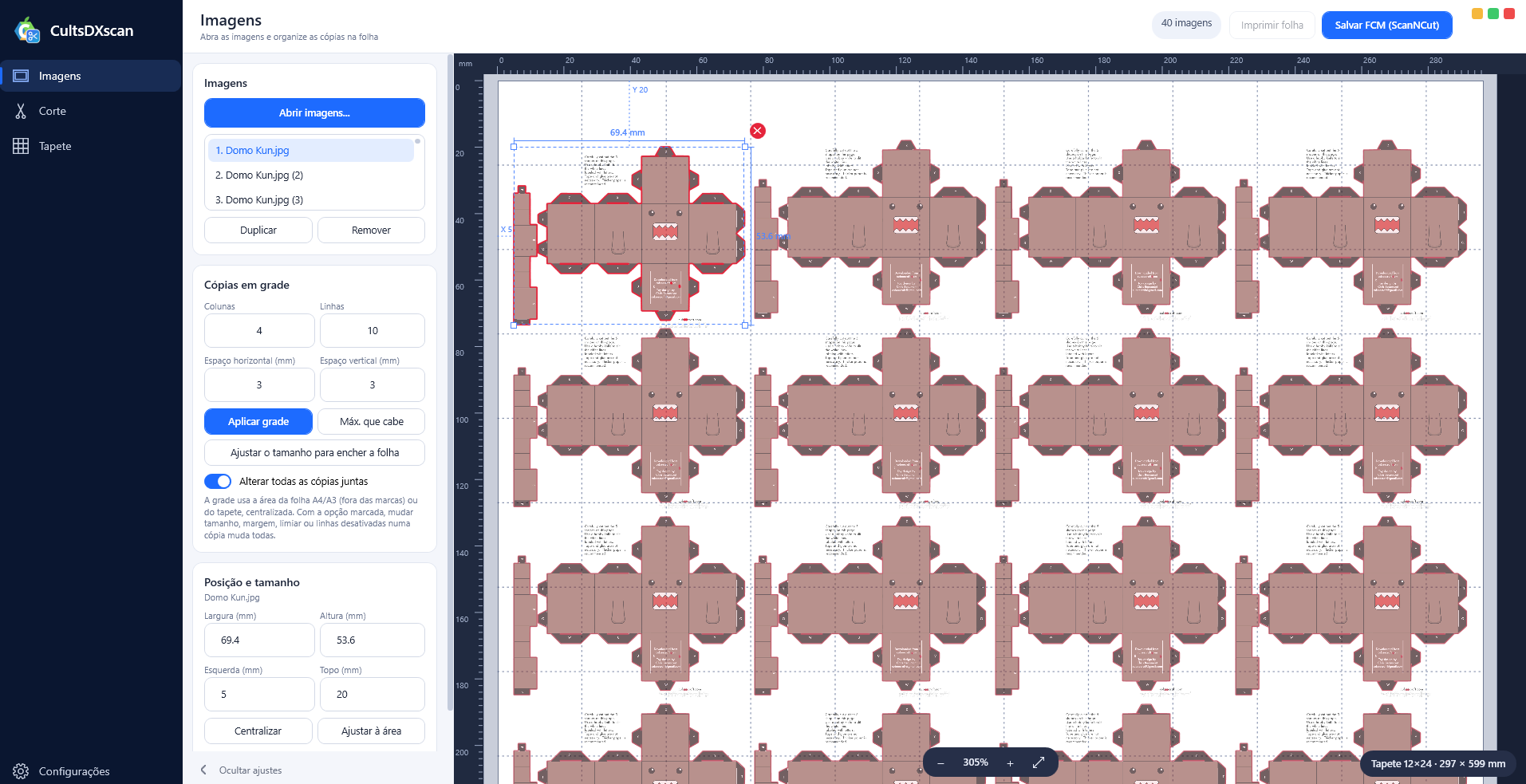
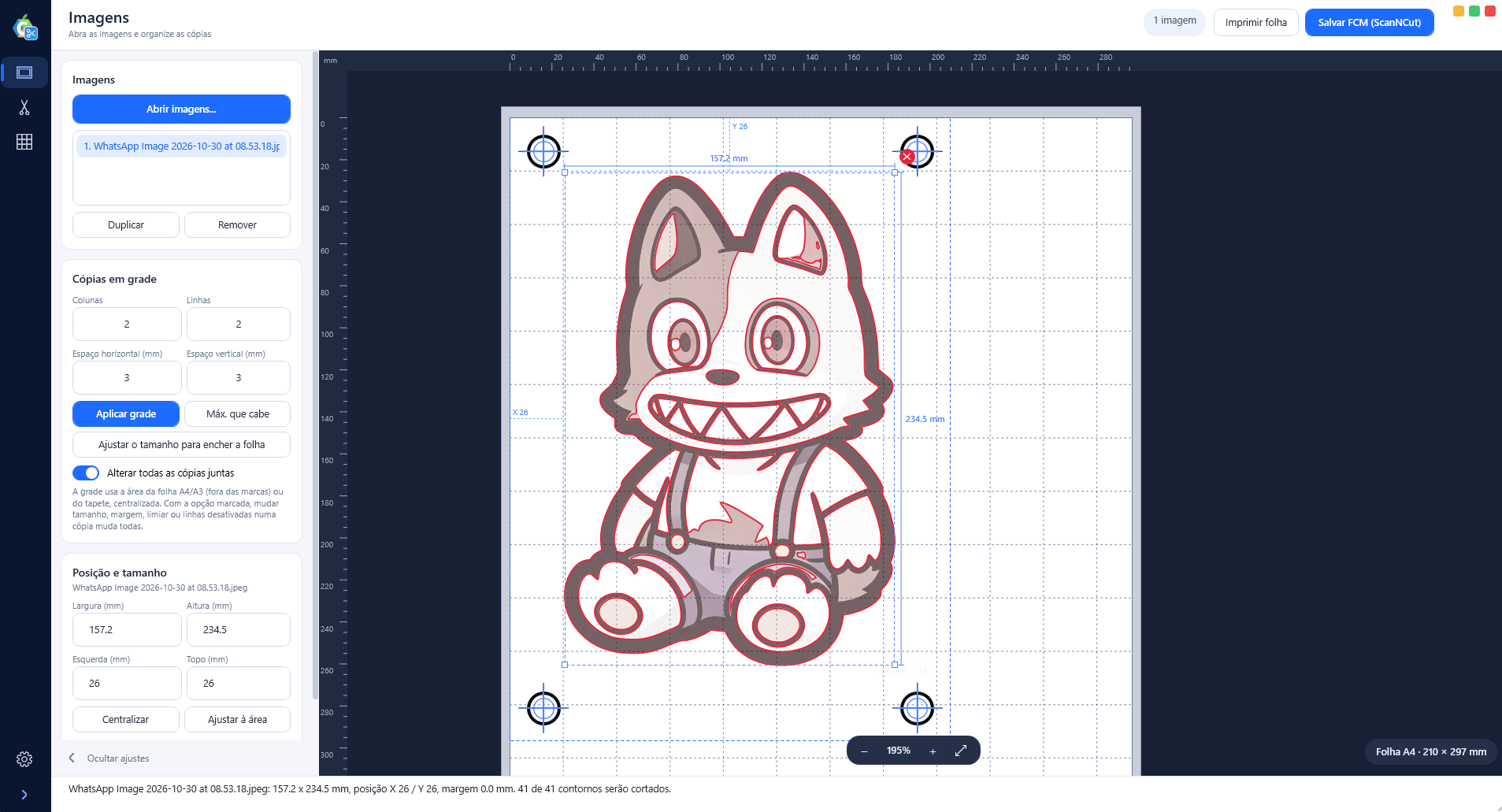
Com o PrintStorage CultSDXscan, você pode importar uma ou várias imagens e preparar seus projetos de corte em poucos passos.
O programa identifica os contornos das imagens e gera automaticamente as linhas de corte, permitindo adicionar uma margem ao redor dos desenhos.
Você pode aumentar ou diminuir essa margem conforme o resultado desejado, adaptando o recorte para diferentes tipos de adesivos e materiais.
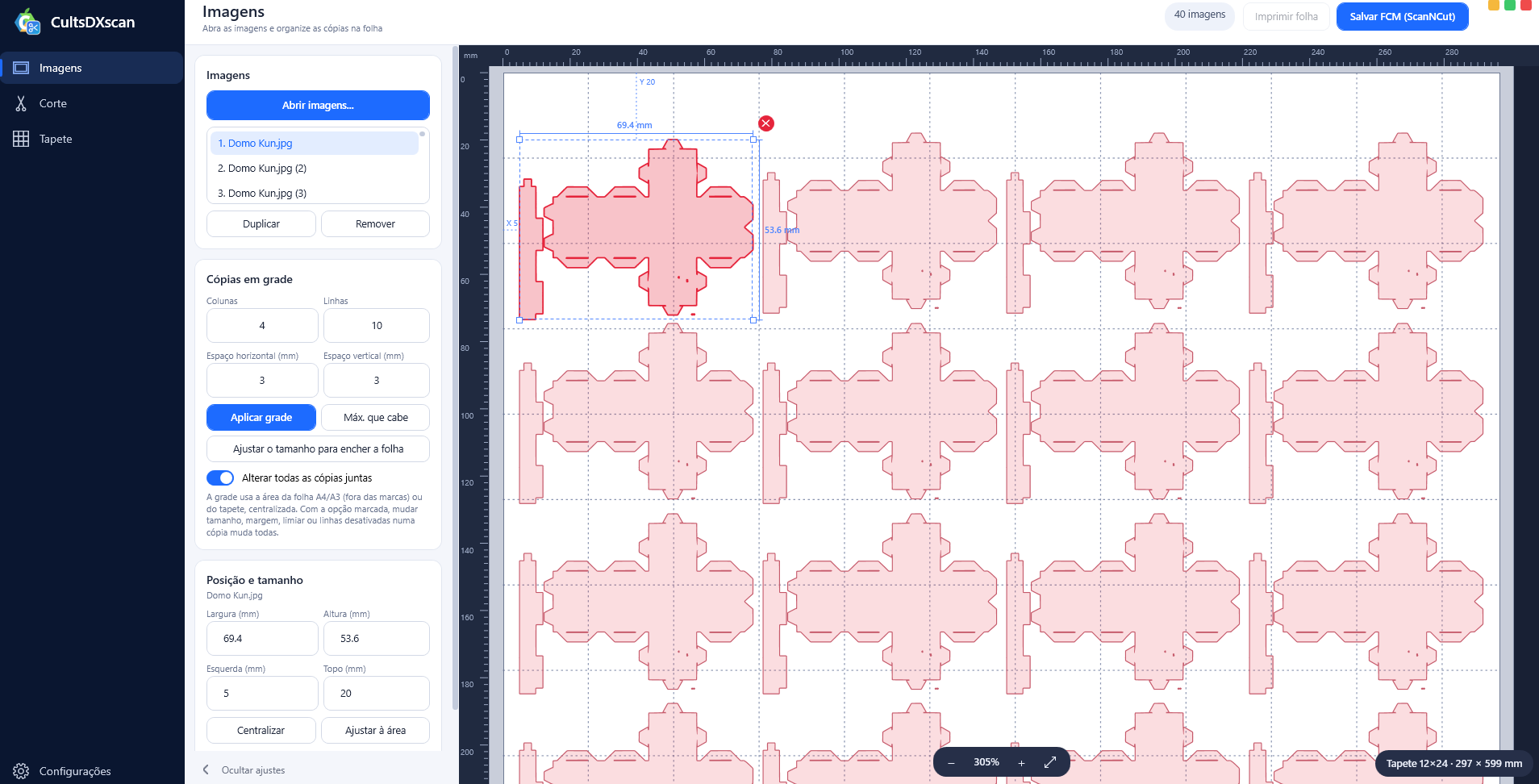
Também é possível criar várias cópias de uma mesma imagem, organizar os desenhos automaticamente em linhas e colunas e configurar a quantidade de cópias e o espaçamento entre elas.
Isso facilita a criação de folhas de adesivos personalizados, etiquetas e outros materiais que exigem vários recortes em uma única impressão.
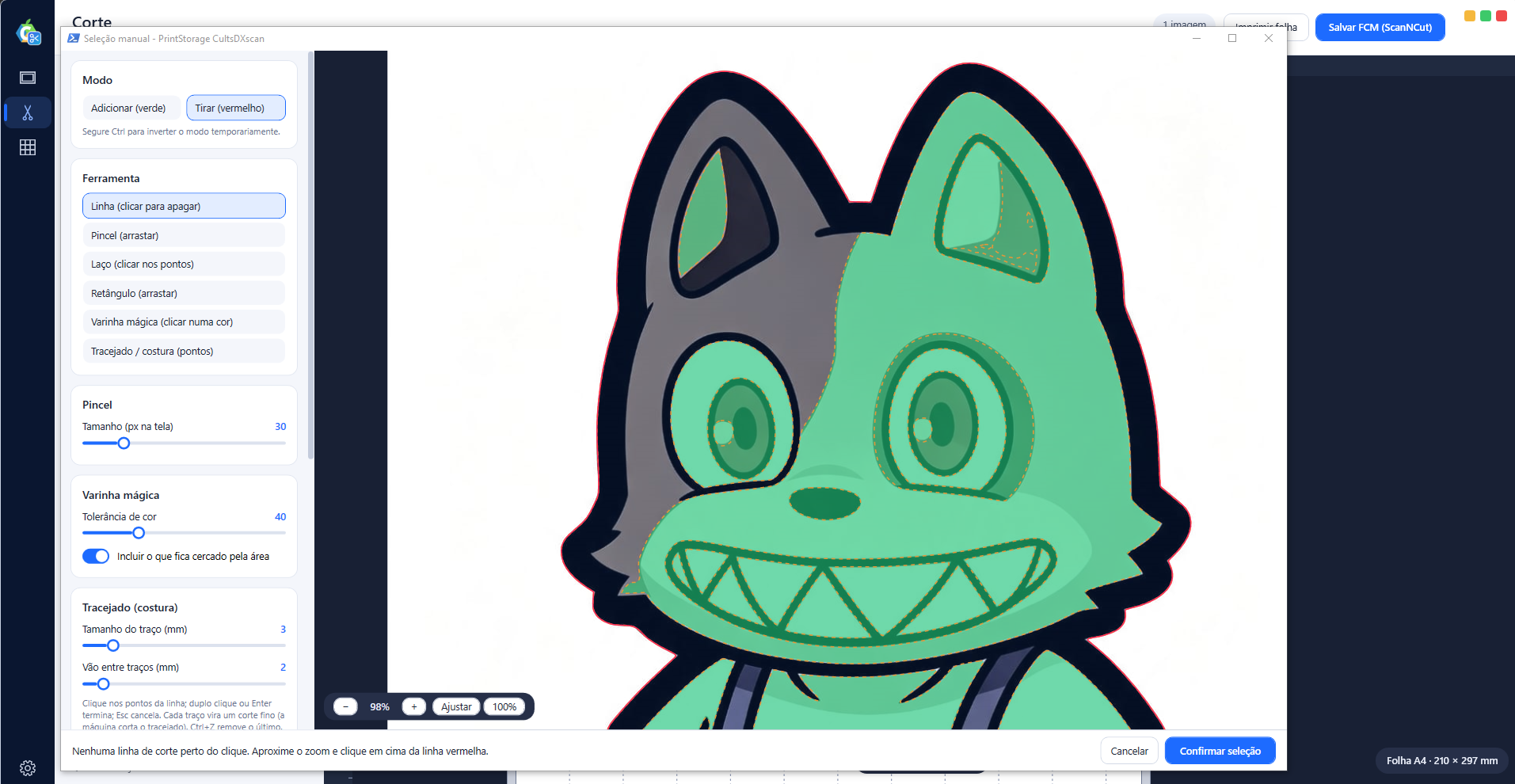
Nem sempre a identificação automática consegue reconhecer exatamente todas as partes que você deseja recortar.
Por isso, o PrintStorage CultSDXscan oferece ferramentas para selecionar e personalizar manualmente as áreas de corte.
Você pode utilizar diferentes ferramentas:
Enquanto realiza as alterações, você acompanha uma prévia das linhas de corte em tempo real.
Se cometer algum erro, pode desfazer as alterações e continuar editando.
Outro diferencial é que as modificações realizadas em uma imagem também são aplicadas automaticamente às demais cópias daquele mesmo desenho, evitando a necessidade de editar cada unidade individualmente.
Prepare seus projetos de acordo com o tamanho do tapete utilizado na Brother ScanNCut DX.
O programa oferece suporte aos formatos de tapete de 12 x 12 polegadas e 12 x 24 polegadas.
Também permite configurar o tamanho da folha de impressão, possibilitando trabalhar com formatos como A4, A3 e tamanhos menores, como 5 x 7 polegadas.
Essa flexibilidade facilita a preparação de diferentes trabalhos, desde pequenas folhas de adesivos até projetos maiores com várias imagens.
Um dos principais diferenciais do PrintStorage CultSDXscan é seu sistema próprio de marcas de registro.
O programa disponibiliza duas opções:
Marcas de registro do CanvasWorkspace
Utilize o padrão de marcas de registro do CanvasWorkspace caso já possua a ativação oficial Print to Cut da Brother.
Marcas de registro do PrintStorage CultSDXscan
Utilize o sistema próprio de marcas de registro desenvolvido para os projetos preparados pelo PrintStorage CultSDXscan.
Com essa segunda opção, você pode trabalhar com impressão e recorte utilizando o fluxo próprio do programa, sem precisar adquirir o cartão de ativação CADXPRNTCUT1 para essa finalidade.
Isso oferece uma alternativa para quem deseja trabalhar com impressão e recorte na ScanNCut DX sem depender da ativação do recurso original do CanvasWorkspace.
Depois de preparar as imagens, configurar o tapete e escolher o sistema de marcas de registro, basta utilizar a opção de impressão.
O programa organiza o projeto e prepara a folha com as imagens e as marcas de registro necessárias para o processo de leitura.
Você pode selecionar a impressora, configurar o tamanho do papel e realizar a impressão.
Para preservar as dimensões do projeto, utilize a configuração de tamanho real, em 100%, sem ajustar à página.
Depois de imprimir, utilize a opção de salvar FCM para gerar o arquivo de corte que será transferido para a máquina por meio de um pen drive.
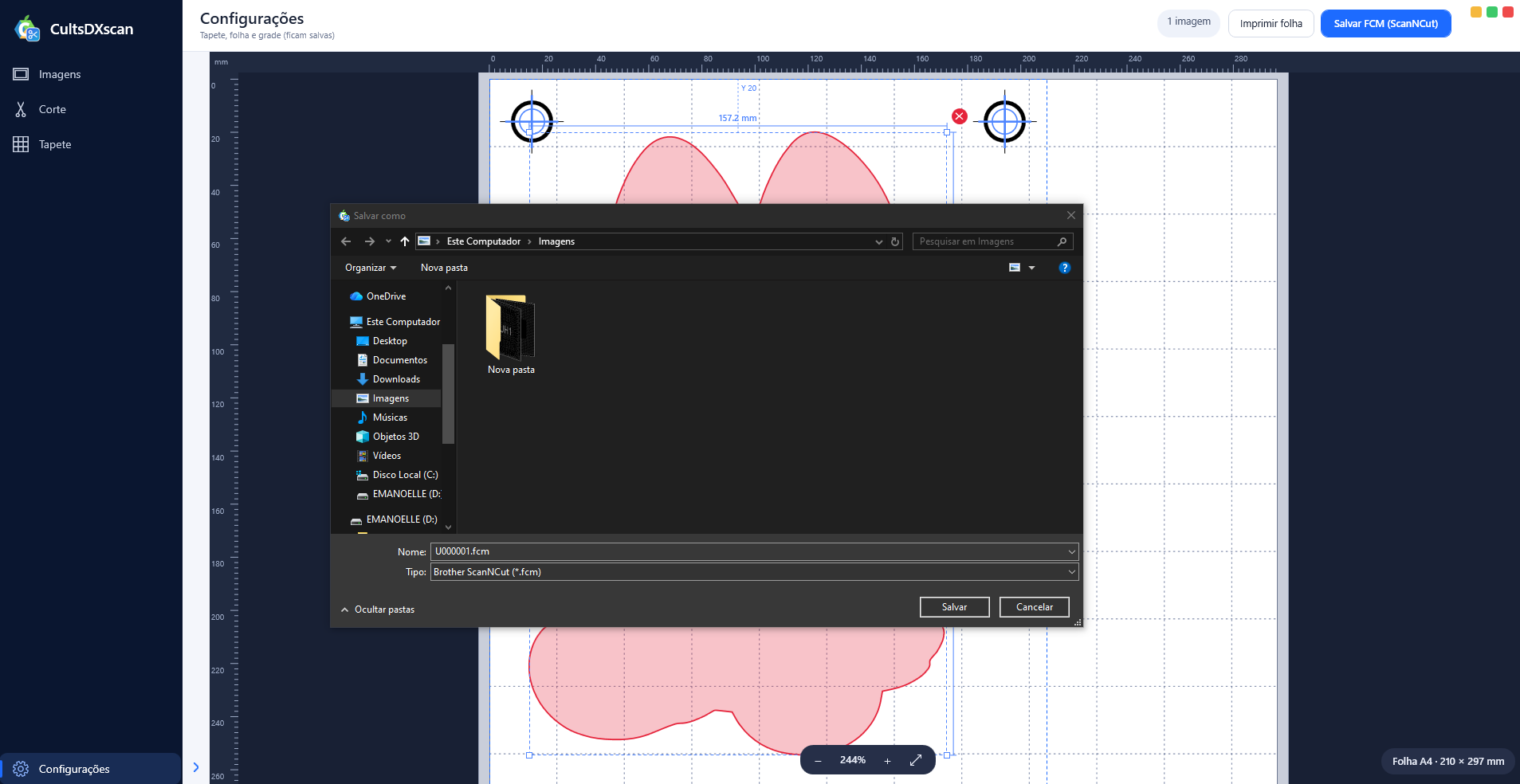
Com o projeto preparado, transfira o arquivo FCM para um pen drive e conecte-o à sua ScanNCut DX.
Na tela da máquina, acesse a opção Recuperar Dados, selecione o dispositivo USB e localize o arquivo que acabou de salvar.
Ao abrir o projeto, você encontrará os elementos de corte e as marcas de registro correspondentes ao sistema utilizado.
Em seguida, posicione a folha impressa sobre o tapete adesivo e introduza-o na máquina.
Utilize a função de digitalização para carregar a imagem impressa como plano de fundo, permitindo visualizar o material e realizar o alinhamento do projeto.
Depois de carregar o projeto e visualizar a folha digitalizada, você pode ajustar o posicionamento dos elementos de corte para que coincidam com as imagens impressas.
Utilize as ferramentas de edição da própria ScanNCut para movimentar os elementos em conjunto e corrigir possíveis diferenças de alinhamento.
É importante conferir os quatro cantos e observar se as imagens e as referências estão posicionadas corretamente.
Pequenas diferenças podem ocorrer dependendo da impressora, das margens utilizadas e das configurações de impressão.
Por isso, sempre confira o alinhamento antes de iniciar o corte.
Quando estiver tudo ajustado, remova da área de corte as marcas de registro próprias que aparecem na tela da máquina, evitando que elas sejam incluídas no recorte.
Depois disso, basta iniciar o processo de corte.
O PrintStorage CultSDXscan reúne ferramentas para preparar imagens, gerar contornos, personalizar áreas de corte, organizar cópias, configurar folhas de impressão e criar arquivos FCM para utilização na Brother ScanNCut DX.
Você ganha mais liberdade para preparar seus projetos e organizar seu fluxo de impressão e recorte, sem depender exclusivamente do recurso Print to Cut do CanvasWorkspace.
Se você trabalha com adesivos personalizados, etiquetas, impressão e recorte ou deseja aproveitar melhor sua ScanNCut DX, o PrintStorage CultSDXscan oferece uma alternativa independente, com ferramentas desenvolvidas para facilitar seu trabalho.
PrintStorage CultSDXscan: mais liberdade para preparar suas imagens, personalizar seus cortes e aproveitar todo o potencial da sua ScanNCut DX.
1. O que é o PrintStorage CultSDXscan?
É um programa independente desenvolvido para preparar imagens, criar linhas de corte, personalizar áreas de seleção e gerar arquivos FCM para utilização na Brother ScanNCut DX.
2. O programa funciona na Brother ScanNCut DX?
O PrintStorage CultSDXscan foi desenvolvido para trabalhar com o fluxo de impressão e recorte da linha Brother ScanNCut DX, utilizando arquivos FCM e um sistema próprio de marcas de registro.
3. Preciso comprar o cartão de ativação CADXPRNTCUT1?
Não, quando você utiliza o sistema próprio de marcas de registro do PrintStorage CultSDXscan. O programa oferece um fluxo independente de preparação, impressão e recorte.
4. O PrintStorage CultSDXscan é um desbloqueio do CanvasWorkspace?
Não. É um software independente, desenvolvido do zero. Não modifica, desbloqueia ou altera o CanvasWorkspace.
5. Posso criar folhas com vários adesivos?
Sim. Você pode importar imagens, criar cópias, ajustar margens e espaçamentos e organizar diferentes desenhos em uma única folha.
6. O programa identifica automaticamente os contornos das imagens?
Sim. O programa possui identificação automática de contornos para gerar linhas de corte. Também oferece ferramentas manuais para personalizar regiões que não forem identificadas corretamente.
7. Posso selecionar manualmente as partes que desejo cortar?
Sim. Você pode utilizar pincel, laço, retângulo e varinha mágica para selecionar e personalizar as áreas de corte.
8. O programa gera arquivos FCM?
Sim. Depois de preparar o projeto, você pode salvar os dados de corte em formato FCM e transferi-los para a máquina por meio de um pen drive.
9. Quais tamanhos de tapete são suportados?
O programa oferece opções para tapetes de 12 x 12 e 12 x 24 polegadas.
10. Posso utilizar qualquer impressora?
A impressão é realizada por meio da impressora instalada e disponível no computador. O resultado do alinhamento depende das dimensões, margens e configurações utilizadas na impressão.
11. Posso utilizar as marcas de registro do CanvasWorkspace?
Sim. O programa oferece essa opção para quem já possui a ativação oficial Print to Cut. Também disponibiliza seu próprio sistema de marcas de registro.
12. O programa substitui todas as funções do CanvasWorkspace?
Não. O PrintStorage CultSDXscan é uma ferramenta independente, especializada na preparação de imagens e no fluxo de impressão e recorte descrito. Não tem como objetivo substituir todas as funcionalidades do CanvasWorkspace.


